Si votre ordinateur a quelques années et tourne encore sur un disque dur mécanique, remplacer ce disque par un SSD est, de très loin, l'intervention qui transforme le plus une machine. Un démarrage qui prenait deux minutes tombe à une dizaine de secondes, les logiciels s'ouvrent presque instantanément, et le PC redevient agréable. Voici tout ce qu'il faut savoir pour installer un SSD : le choix du modèle, le clonage ou la réinstallation, et le déroulé pas-à-pas.
Pourquoi le SSD change tout
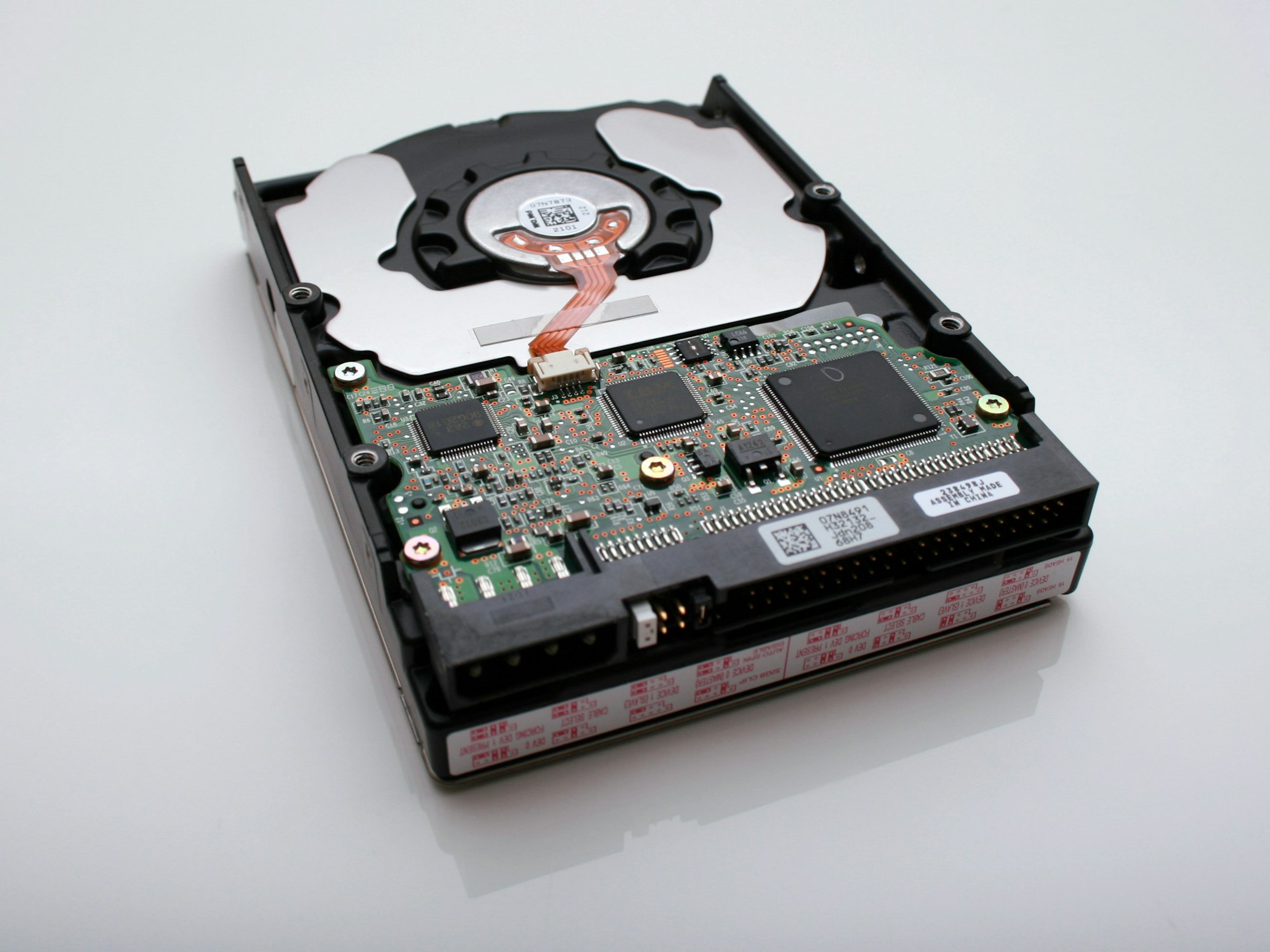
Un disque dur classique (HDD) stocke les données sur des plateaux magnétiques qui tournent, lus par une tête mécanique qui se déplace physiquement. C'est cette mécanique qui rend l'accès lent — et fragile. Un SSD, lui, n'a aucune pièce mobile : il fonctionne comme une grosse clé USB, avec des temps d'accès quasi instantanés. Résultat concret :
- Démarrage de Windows : de 1 à 2 minutes… à 10-15 secondes.
- Ouverture des logiciels : quasi immédiate, même pour les plus lourds.
- Réactivité générale : plus de « gel » quand plusieurs programmes tournent.
- Silence et solidité : aucun bruit, et une meilleure résistance aux chocs, précieux sur un portable.
C'est le point que je détaille toujours dans notre guide pour accélérer un PC lent : avant d'acheter un ordinateur neuf, le SSD mérite d'être tenté. Il redonne souvent trois à quatre ans de vie à une machine.
Quel SSD choisir ?
Il existe deux grands formats, et le bon dépend de votre ordinateur :
| Type | Pour quel PC ? | Vitesse |
|---|---|---|
| SSD SATA 2,5" | Presque tous les PC, même anciens (remplace le disque existant) | Très rapide |
| SSD NVMe M.2 | PC récents avec emplacement M.2 sur la carte mère | Ultra rapide |
Pour la grande majorité des ordinateurs qui rament, un simple SSD SATA 2,5" suffit largement : le gain ressenti est spectaculaire, et il se monte sur pratiquement toutes les machines. Côté capacité, 500 Go conviennent à un usage courant, 1 To si vous stockez beaucoup de photos et vidéos. Privilégiez une marque reconnue (Samsung, Crucial, Kingston, Western Digital) pour la fiabilité.
Avant toute chose : sauvegardez vos données importantes sur un disque externe ou dans le cloud. Manipuler un disque n'est pas anodin, et une copie de sécurité vous met à l'abri de toute mauvaise surprise. Notre guide de la sauvegarde détaille la bonne méthode.
Cloner ou réinstaller Windows ?
Deux approches existent pour retrouver votre système sur le nouveau SSD :
Le clonage
On copie à l'identique l'ancien disque vers le SSD (Windows, logiciels, fichiers, réglages) à l'aide d'un logiciel de clonage. Avantage : vous retrouvez tout exactement comme avant, sans rien réinstaller. C'est la méthode idéale quand le système actuel fonctionne bien ; elle nécessite un adaptateur USB-SATA pour brancher le SSD le temps de la copie.
La réinstallation propre
On installe un Windows tout neuf sur le SSD, puis on remet ses logiciels et ses fichiers. C'est plus long, mais c'est l'occasion de repartir sur une base parfaitement saine — recommandé si l'ancien système était très encrassé, infecté ou instable. Dans ce cas, vos fichiers personnels doivent avoir été sauvegardés au préalable.
Installer un SSD, étape par étape
Voici le déroulé type. Sur une tour c'est simple ; sur un portable, l'accès au disque varie selon les modèles (trappe dédiée ou coque entière à ouvrir).
- Sauvegardez vos données. On ne le répétera jamais assez : c'est l'étape à ne jamais sauter.
- Préparez le SSD. Si vous clonez, branchez le SSD via un adaptateur USB-SATA et lancez le logiciel de clonage vers le nouveau disque.
- Mettez l'ordinateur hors tension et débranchez-le (retirez la batterie sur un portable si elle est amovible). Déchargez-vous de l'électricité statique en touchant une surface métallique.
- Ouvrez le boîtier et repérez le disque actuel. Débranchez ses deux câbles (données et alimentation) sur une tour, ou dévissez-le de son berceau sur un portable.
- Installez le SSD à la place, rebranchez les câbles ou remettez-le dans le berceau, puis refermez.
- Rallumez. Si vous avez cloné, Windows démarre directement depuis le SSD. Sinon, démarrez sur une clé d'installation Windows pour faire l'installation propre.
- Vérifiez et optimisez. Contrôlez que Windows reconnaît bien le SSD, activez le TRIM (automatique en principe) et ne défragmentez jamais un SSD.
Le geste à ne pas faire : défragmenter un SSD. Contrairement à un disque mécanique, cela n'apporte rien et use inutilement la mémoire. Windows sait déjà l'entretenir tout seul.
Et l'ancien disque, on en fait quoi ?
Ne le jetez pas : sur une tour, on peut souvent le garder comme espace de stockage secondaire (photos, vidéos, archives). Sur un portable, il peut être placé dans un boîtier externe et devenir un disque de sauvegarde. Pensez simplement à effacer les données sensibles avant tout réemploi ou mise au rebut. Si votre ancien disque montrait des signes de faiblesse (lenteurs, bruits, erreurs), c'était peut-être même la cause de vos ralentissements ; dans ce cas, le remplacer était d'autant plus urgent, et une récupération de données peut être nécessaire s'il commençait à défaillir.
Vous préférez confier l'opération ?
Le passage au SSD est typiquement le genre d'intervention que je réalise à domicile en une à deux heures, clonage compris, sans que vous perdiez ni vos logiciels ni vos fichiers. J'interviens à Morlaix et dans un rayon d'environ 60 km (Finistère Nord et Côtes-d'Armor), SSD fourni ou non. Voir nos services ou nous contacter.
Questions fréquentes
Un SSD suffit-il à rendre mon vieux PC rapide ?
Dans l'immense majorité des cas, oui : c'est le composant qui pèse le plus sur la réactivité. Sur une machine ancienne, associer le SSD à un petit ajout de mémoire vive (RAM) donne un résultat proche d'un PC neuf, pour une fraction du prix.
Vais-je perdre mes données et mes logiciels en changeant de disque ?
Non si l'on procède par clonage : tout est copié à l'identique, vous ne réinstallez rien. En cas de réinstallation propre, vos fichiers doivent être sauvegardés avant ; c'est justement pour cela que la sauvegarde est la première étape, quelle que soit la méthode.
Peut-on mettre un SSD dans un ordinateur portable ?
Oui, la plupart des portables acceptent un SSD 2,5" à la place du disque d'origine, et beaucoup de modèles récents disposent en plus d'un emplacement M.2 NVMe. C'est même sur portable que le gain de silence et de solidité est le plus appréciable.
Combien de temps dure un SSD ?
Un SSD de marque tient largement plusieurs années en usage domestique, souvent au-delà de la durée de vie du reste de la machine. Comme tout support, il ne dispense pas de sauvegarder : une copie régulière de vos fichiers importants reste indispensable.