Une sauvegarde, c'est la seule chose qui vous sépare d'une perte définitive. Photos de famille, documents administratifs, factures, travail en cours : le jour où le disque lâche, où un ransomware chiffre tout, ou où l'ordinateur est volé, la question n'est plus « comment réparer ? » mais « avais-je une copie ? ». Voici comment mettre en place une sauvegarde sérieuse, sans être informaticien.
Pourquoi une seule copie ne suffit jamais
Un fichier qui n'existe qu'à un seul endroit n'est pas sauvegardé : il est simplement stocké. Les causes de perte les plus fréquentes que je rencontre en intervention sont toujours les mêmes :
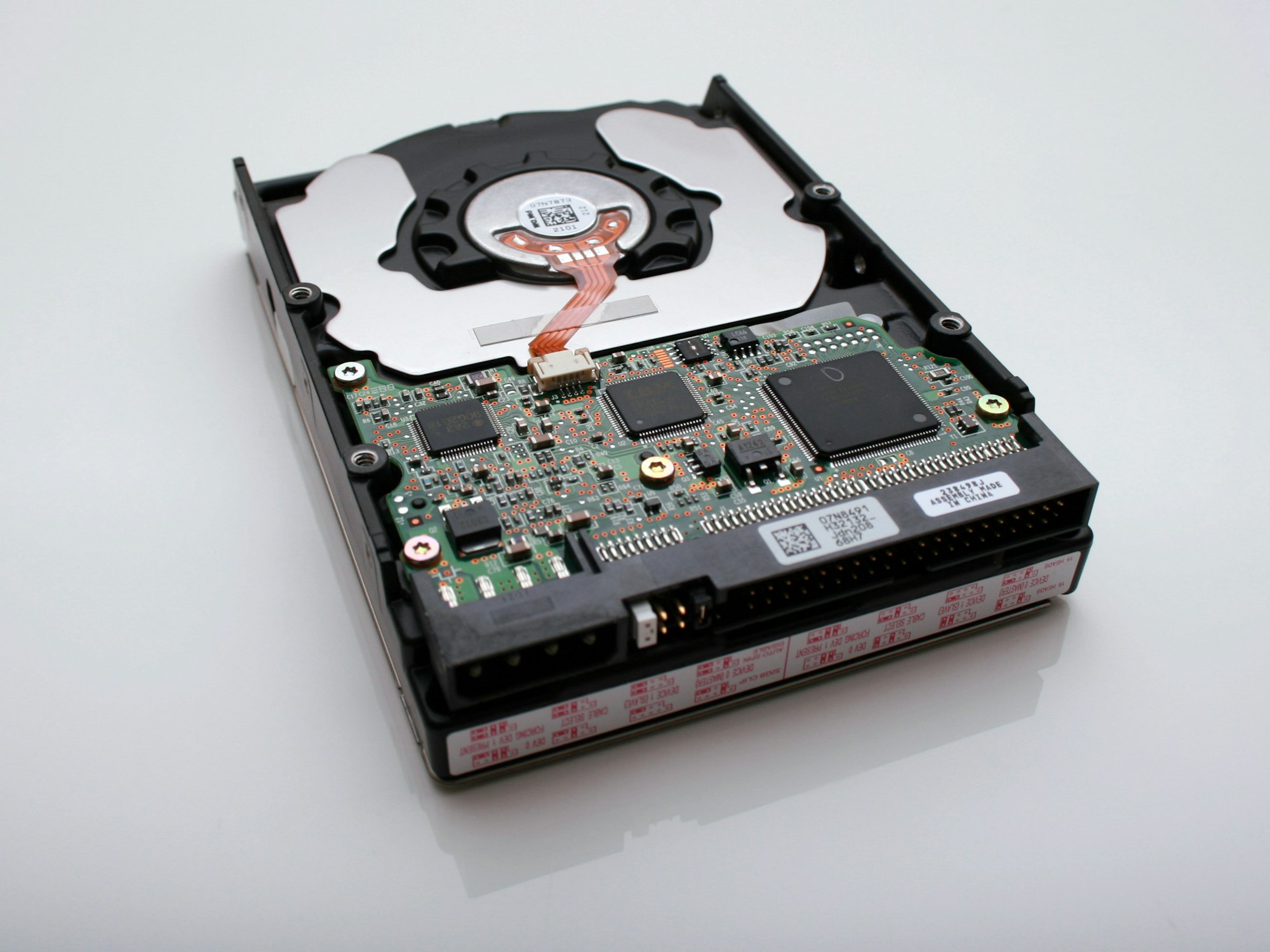
Panne matérielle : un disque dur mécanique (HDD) s'use et finit par tomber en panne, souvent sans prévenir.
Erreur humaine : un dossier supprimé par mégarde, une clé USB formatée, un fichier écrasé.
Virus et rançongiciels : certains chiffrent l'intégralité de vos fichiers et réclament une rançon.
Vol, chute, dégât des eaux, incendie : l'ordinateur et son disque disparaissent d'un coup.
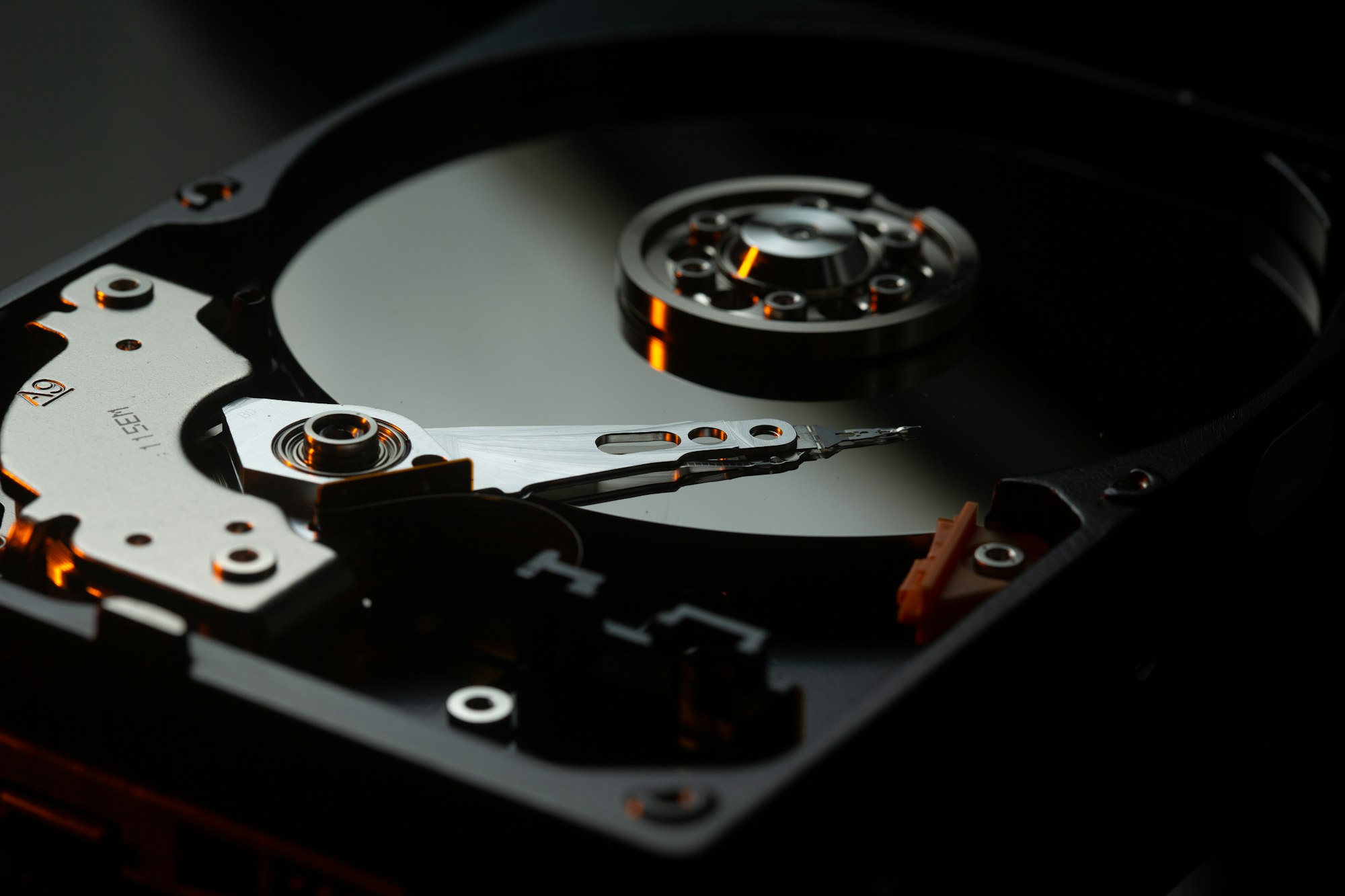
Un disque mécanique reste un composant fragile : la sauvegarde est votre seule vraie assurance.
La règle 3-2-1 : le principe à retenir
C'est la référence utilisée par tous les professionnels, et elle tient en trois chiffres :
3 – 2 – 1
3 copies de vos données importantes (l'original + deux sauvegardes).
2 supports différents (par exemple le disque de l'ordinateur + un disque externe).
1 copie hors du domicile (le cloud, ou un disque rangé ailleurs) : en cas de vol, d'incendie ou de dégât des eaux, une copie survit toujours.
L'objectif n'est pas la perfection technique : c'est qu'une catastrophe ne puisse jamais toucher toutes vos copies en même temps.
Méthode 1 · Le disque dur externe (le plus simple)
C'est la solution la plus accessible : un disque externe ou un SSD portable, branché en USB, sur lequel on copie ses fichiers. Un SSD est plus rapide et plus résistant aux chocs qu'un disque mécanique, pour un tarif désormais raisonnable.
Bonnes pratiques
Prévoyez une capacité au moins deux fois supérieure au volume à sauvegarder.
Ne laissez pas le disque branché en permanence : un rançongiciel chiffrerait aussi la sauvegarde. Débranchez-le entre deux sauvegardes.
Rangez-le dans une autre pièce, ou emportez-le, pour respecter le « 1 » de la règle 3-2-1.
Méthode 2 · Le cloud (la copie hors domicile)
Le stockage en ligne (OneDrive, Google Drive, iCloud, pCloud…) copie automatiquement vos fichiers sur des serveurs distants. C'est la façon la plus simple d'avoir cette fameuse copie « hors du domicile », et la synchronisation se fait toute seule en arrière-plan.
À garder en tête
La synchronisation n'est pas toujours une sauvegarde : si vous supprimez un fichier sur le PC, il peut disparaître aussi du cloud. Vérifiez que votre service conserve un historique / une corbeille pour restaurer une version antérieure.
Activez toujours la double authentification sur votre compte : c'est lui qui protège l'accès à toutes vos données.
Méthode 3 · Le NAS (pour la maison ou le bureau)
Un NAS est un petit boîtier de stockage relié à votre box, accessible depuis tous les appareils du domicile. Avec deux disques en miroir, si l'un lâche, l'autre prend le relais. C'est la solution idéale quand plusieurs personnes ou plusieurs appareils doivent partager et sauvegarder des données au même endroit.
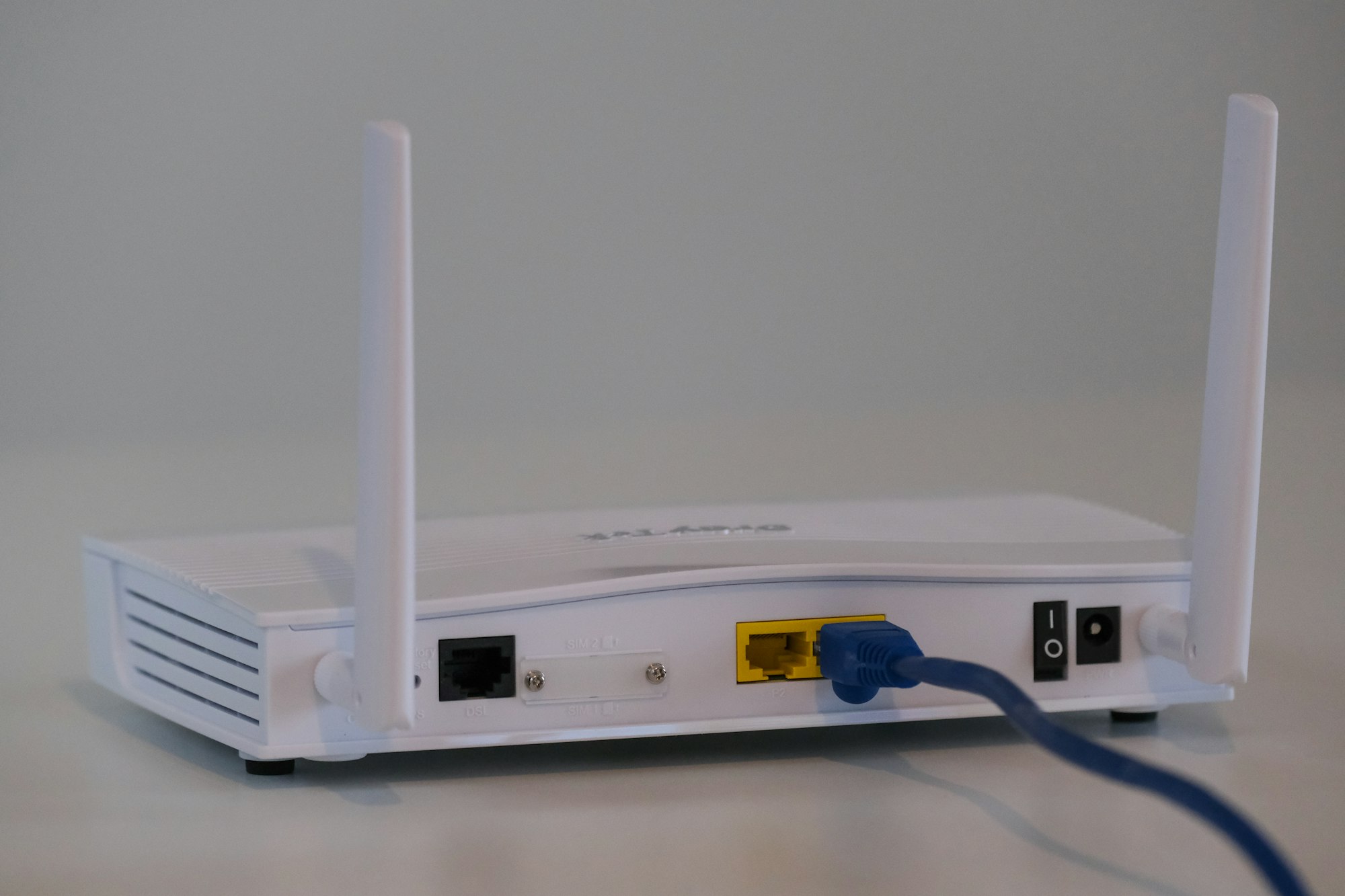
Relié à la box, un NAS centralise les sauvegardes de tout le foyer.
La sauvegarde déjà intégrée à Windows
Avant même d'acheter un logiciel, Windows propose deux outils efficaces et gratuits :
L'Historique des fichiers
Branchez un disque externe.
Ouvrez Paramètres › Système › Stockage (ou « Historique des fichiers » dans la recherche Windows).
Sélectionnez le disque et activez la sauvegarde : Windows copie automatiquement vos dossiers Documents, Images, Bureau… et en conserve les versions successives.
L'image système
Elle crée une copie complète du disque (Windows, logiciels et réglages compris). En cas de panne, on restaure l'ensemble en une opération, au lieu de tout réinstaller. Un rythme mensuel est un bon compromis.
Une sauvegarde automatique bien réglée travaille pour vous, sans y penser.
Votre plan de sauvegarde en 6 points
Lister ce qui est réellement irremplaçable (photos, documents, comptabilité).
Mettre en place au moins deux copies sur deux supports différents.
Garder une copie hors du domicile (cloud ou disque déporté).
Automatiser la sauvegarde pour ne pas dépendre de sa mémoire.
Débrancher le disque de sauvegarde entre deux copies.
Tester une restauration de temps en temps : une sauvegarde qu'on ne sait pas restaurer ne sert à rien.
Questions fréquentes
À quelle fréquence sauvegarder ?
Cela dépend de ce que vous produisez. Pour des documents modifiés chaque jour, une sauvegarde quotidienne (idéalement automatique) est justifiée. Pour des fichiers qui changent peu, une fois par semaine suffit.
Le cloud suffit-il à lui seul ?
Il couvre la copie « hors domicile », mais reste dépendant de votre compte et de votre connexion. L'idéal est de le combiner avec une copie locale sur disque externe.
Une clé USB, est-ce une bonne sauvegarde ?
Pour un dépannage ponctuel, oui. Mais les clés USB s'égarent et s'usent facilement : elles ne remplacent pas une vraie sauvegarde sur disque externe ou dans le cloud.
Pouvez-vous mettre ça en place pour moi ?
Oui. Je me déplace à domicile dans le Finistère Nord et les Côtes-d'Armor, ou j'interviens à distance, pour configurer une sauvegarde automatique adaptée à vos besoins.
Besoin d'aide ?
Vos données sont-elles vraiment à l'abri ?
Je mets en place une solution de sauvegarde fiable et automatique, à domicile dans le Finistère Nord et les Côtes-d'Armor ou à distance. Diagnostic et devis gratuits.