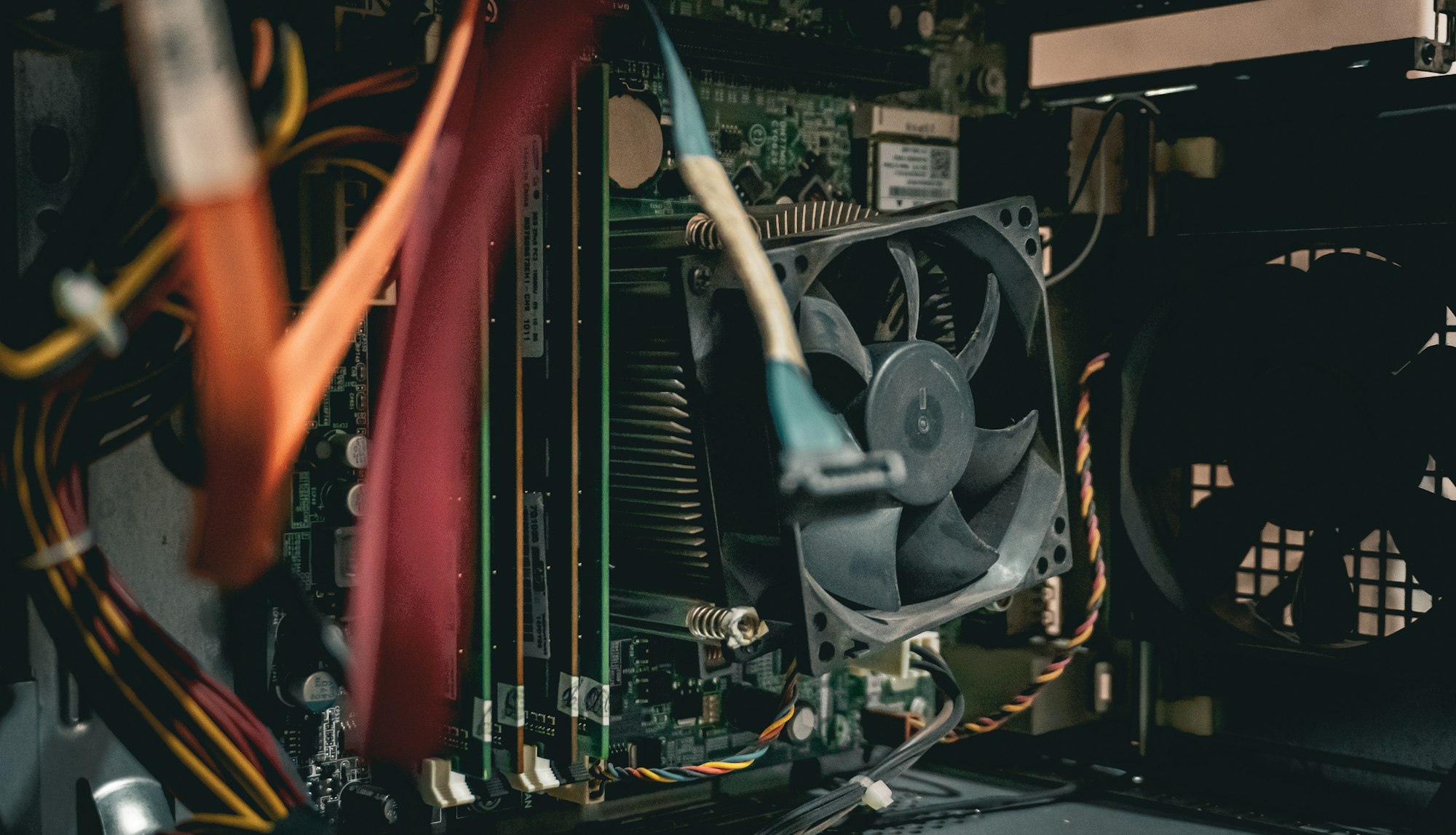
Windows met une éternité à démarrer, les applications rament, le curseur se fige ? C'est de loin le motif d'appel le plus fréquent que je reçois dans le Finistère Nord et les Côtes-d'Armor. La bonne nouvelle : la grande majorité des PC lents peuvent redevenir réactifs sans changer de machine. Voici, dans l'ordre, ce que je vérifie et ce que vous pouvez appliquer vous-même.
Pourquoi un PC devient-il lent ?
Un ordinateur ne ralentit presque jamais par « usure » au sens où on l'entend pour une voiture. Il ralentit parce qu'il est de plus en plus sollicité par des logiciels, des fichiers et des processus qui se sont accumulés au fil des années. Les causes les plus courantes que je rencontre :
- Trop de programmes qui se lancent au démarrage : chaque logiciel installé s'ajoute discrètement à la liste.
- Un disque presque plein : en dessous de 10 % d'espace libre, Windows peine.
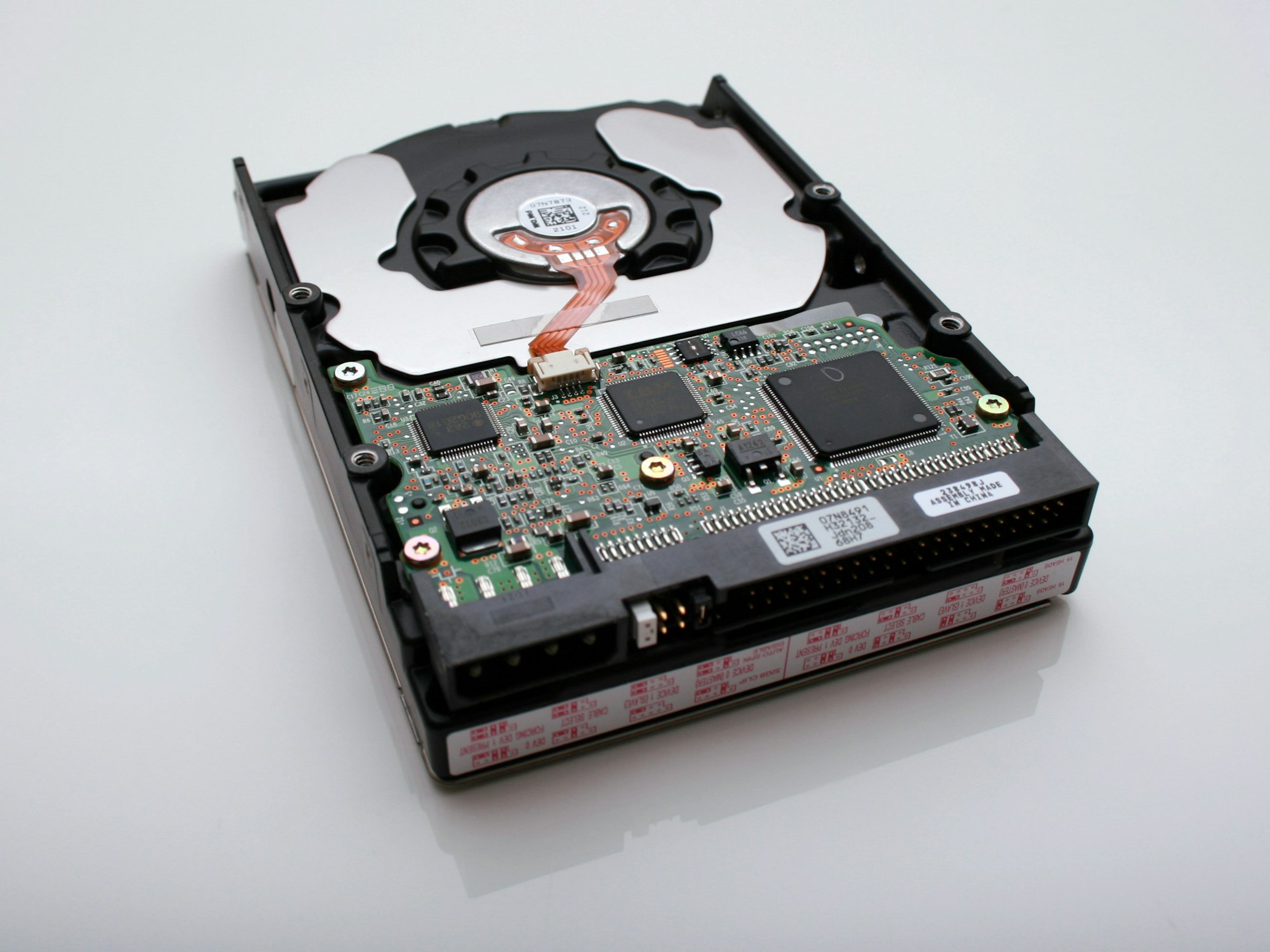
- Un vieux disque dur mécanique (HDD) là où un SSD ferait des merveilles.
- Trop peu de mémoire vive (RAM) pour l'usage d'aujourd'hui.
- Des virus, adwares ou logiciels indésirables qui tournent en fond.
- Des fichiers temporaires accumulés par dizaines de gigaoctets.
1. Faire le ménage dans les programmes au démarrage
C'est le geste qui apporte le gain le plus visible, et il est gratuit. Ouvrez le Gestionnaire des tâches avec Ctrl + Maj + Échap, allez dans l'onglet Démarrage, et désactivez tout ce qui n'a pas besoin de se lancer avec Windows. Gardez uniquement l'antivirus, les pilotes graphiques et les rares logiciels que vous utilisez chaque jour. Clic droit puis Désactiver, et redémarrez.
2. Libérer de l'espace disque
Tapez « Nettoyage de disque » dans la recherche Windows, sélectionnez le disque C:, puis Nettoyer les fichiers système et cochez toutes les cases. Sous Windows 11, vous pouvez aussi passer par Paramètres > Système > Stockage > Fichiers temporaires. Il n'est pas rare de récupérer plusieurs dizaines de gigaoctets.
3. Vérifier la présence de virus et de logiciels indésirables
Des lenteurs mystérieuses, des publicités qui apparaissent, un navigateur qui a changé de page d'accueil : ce sont des signes classiques d'infection. Lancez une analyse complète avec la Sécurité Windows intégrée, puis complétez avec un outil réputé comme Malwarebytes en version gratuite.
À éviter : n'installez jamais deux antivirus payants en même temps. Ils se gênent mutuellement et ralentissent le PC. La Sécurité Windows suffit dans la plupart des cas.
4. Alléger les effets visuels
Sur un ordinateur un peu ancien, désactiver les animations rend l'interface plus réactive. Clic droit sur Ce PC > Propriétés > Paramètres système avancés > Performances > Paramètres, puis choisissez « Ajuster afin d'obtenir les meilleures performances ».
5. Optimiser le disque (et jamais défragmenter un SSD)
Si votre PC possède un disque dur mécanique, l'outil « Défragmenter et optimiser les lecteurs » améliore les temps d'accès. En revanche, ne défragmentez jamais un SSD : Windows sait déjà l'optimiser tout seul, et une défragmentation l'userait inutilement.
6. Mettre à jour Windows et les pilotes
Des pilotes obsolètes, en particulier ceux de la carte graphique, provoquent parfois lenteurs et micro-blocages. Passez par Windows Update puis « Mises à jour facultatives ». Pour la carte graphique, le site officiel du fabricant (NVIDIA, AMD ou Intel) fournit toujours la version la plus adaptée.
7. Couper les applications en arrière-plan
Beaucoup d'applications continuent de tourner alors que vous ne les utilisez pas. Dans Paramètres > Applications, ouvrez les options avancées de chaque application gourmande et réglez son autorisation en arrière-plan sur « Jamais ».
8. Régler le mode d'alimentation
Sur un PC fixe, il n'y a aucune raison de brider les performances pour économiser l'énergie. Dans les options d'alimentation, choisissez un profil « Performances élevées » plutôt que « Économie d'énergie ».
9. Vérifier la mémoire vive disponible
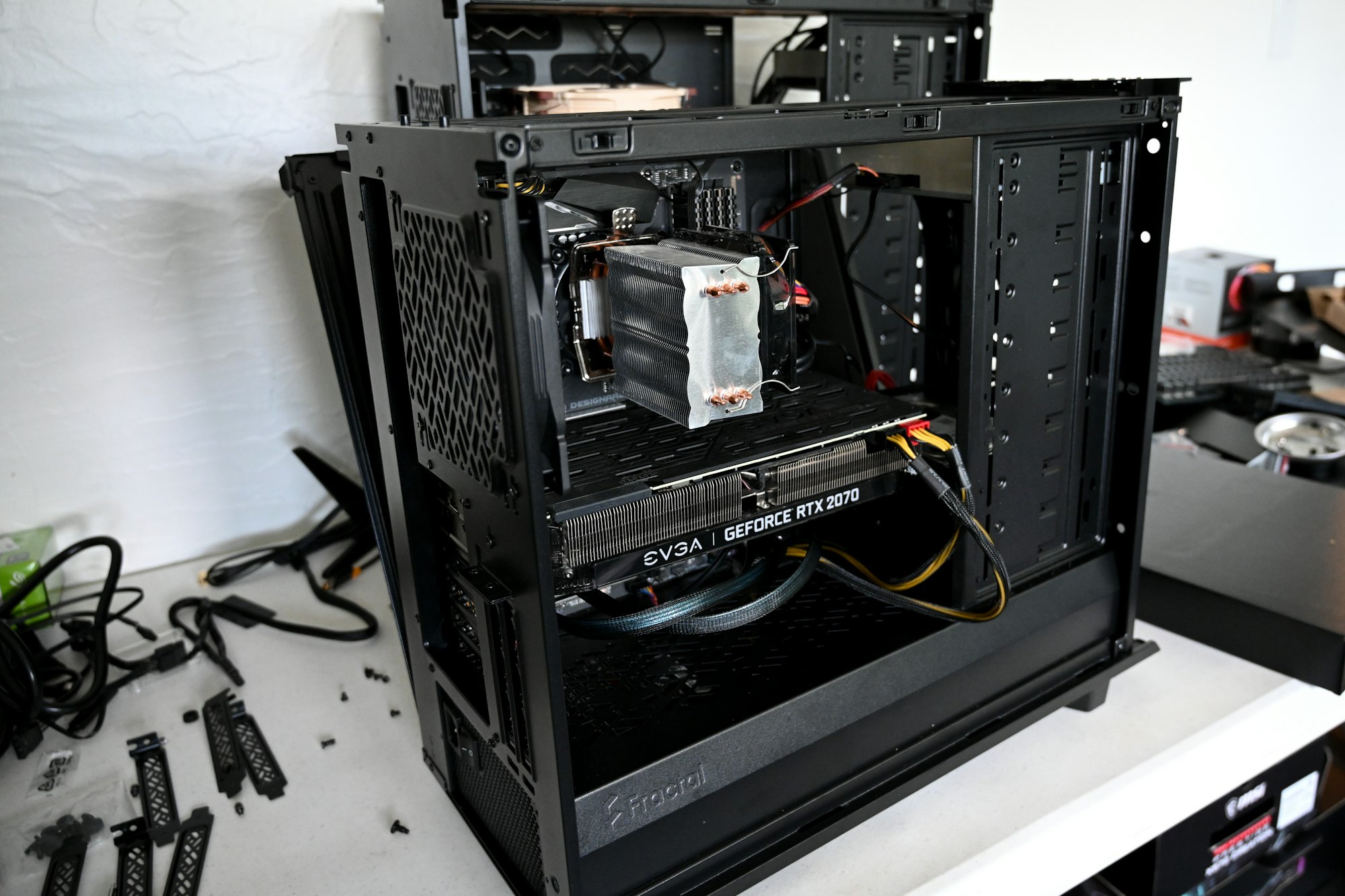
Dans le Gestionnaire des tâches, onglet Performance, observez la mémoire utilisée au repos. Si elle est déjà très sollicitée avec seulement quelques onglets ouverts, ajouter de la RAM est souvent l'amélioration la plus rentable après le SSD.
10. Passer au SSD : la solution la plus radicale
Si votre ordinateur a quelques années et tourne encore sur un disque dur mécanique, remplacer ce disque par un SSD change tout. C'est, de très loin, l'intervention qui transforme le plus une machine : un démarrage qui prenait plusieurs minutes tombe à quelques secondes, et les logiciels s'ouvrent presque instantanément. L'installation implique de cloner le disque existant ou de réinstaller Windows ; si vous n'êtes pas à l'aise, c'est typiquement le genre d'intervention que je réalise à domicile en une heure ou deux.
Dans quel ordre s'y prendre ?
Pour un résultat rapide, commencez par le démarrage (point 1), lancez une analyse antivirus complète (point 3) pendant une pause, puis enchaînez le nettoyage et les réglages (points 2, 4 à 8). Réservez le SSD ou l'ajout de RAM pour la fin : si le PC reste poussif après le reste, c'est là que se joue la vraie différence.
Quand faut-il appeler un technicien ?
Si le PC reste lent après ces étapes, la cause est souvent matérielle : disque en fin de vie, mémoire insuffisante, ou surchauffe qui bride le processeur. Un diagnostic permet de trancher avant d'investir. J'interviens à domicile à Morlaix et dans un rayon d'environ 60 km, disque et RAM peuvent être remplacés sur place.
Questions fréquentes
Faut-il réinstaller Windows pour retrouver un PC rapide ?
Pas systématiquement. Dans la majorité des cas, le nettoyage du démarrage, un scan antivirus et le passage au SSD suffisent. Une réinstallation propre reste une bonne option quand le système est très encrassé, mais elle vient en dernier recours.
Un logiciel « booster » miracle peut-il accélérer mon PC ?
La plupart de ces logiciels apportent peu, et certains ajoutent même de la publicité ou ralentissent la machine. Les outils intégrés à Windows, bien utilisés, font l'essentiel du travail sans risque.
Mon PC portable est lent : les mêmes solutions s'appliquent ?
Oui, à l'identique. Sur portable, la surchauffe liée à la poussière joue aussi souvent un rôle : un nettoyage interne peut débrider les performances.