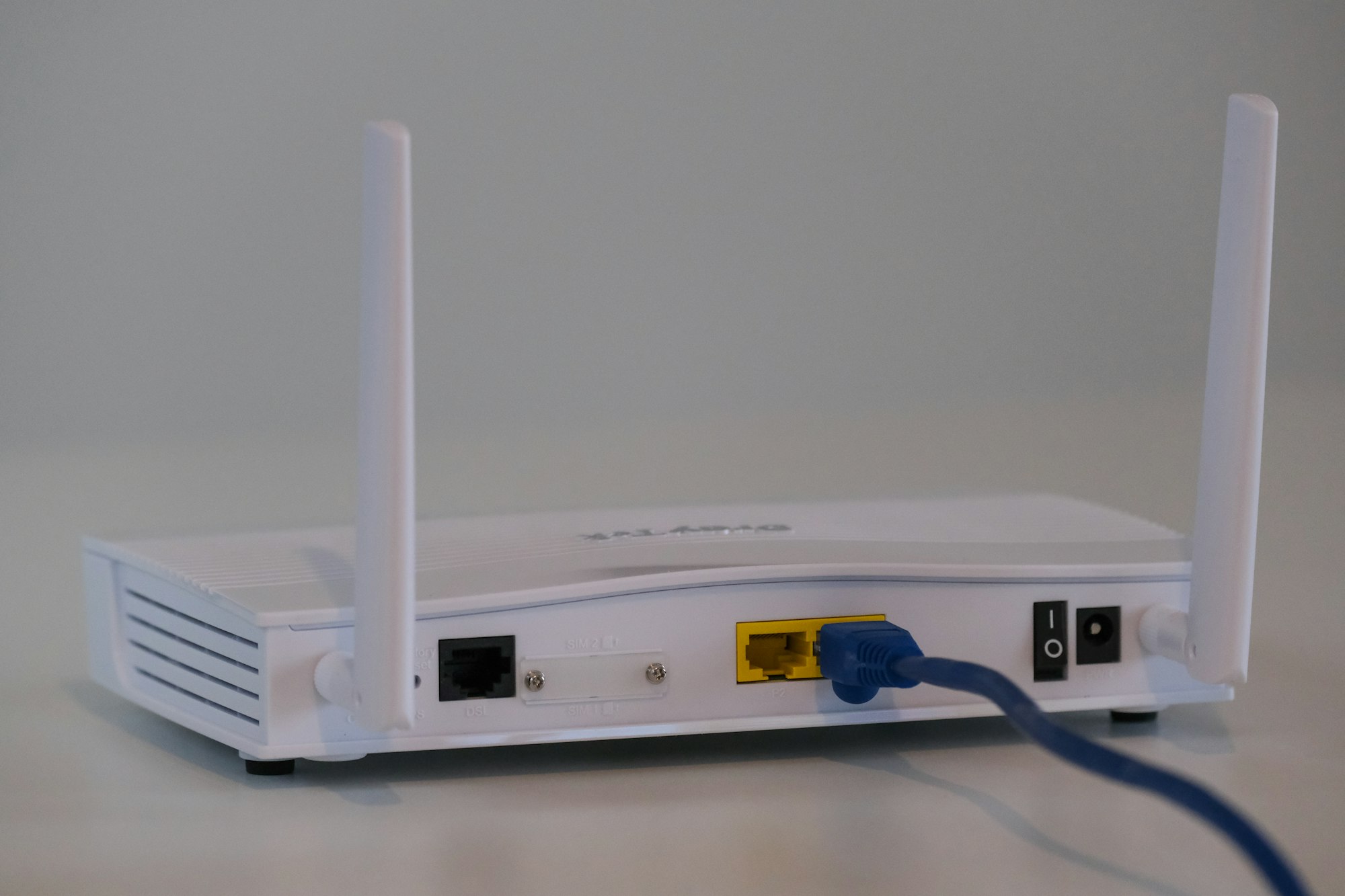
Plus de Wifi, une connexion qui coupe sans arrêt, un ordinateur qui affiche « pas de connexion » alors que le téléphone, lui, fonctionne ? Avant d'appeler qui que ce soit, une bonne partie des pannes Wifi se règle en quelques minutes avec les bonnes vérifications. Voici la démarche que j'applique, du plus simple au plus technique.
D'abord : box en cause ou ordinateur en cause ?
La toute première question à se poser permet de diviser le problème en deux. Testez avec un autre appareil : si votre téléphone ou une tablette se connecte normalement au Wifi, le problème vient probablement de l'ordinateur. Si aucun appareil n'a Internet, c'est la box ou la ligne qui est en cause. Cette simple observation oriente tout le reste.

1. Regarder les voyants de la box
Les voyants de votre box sont un tableau de bord. Un voyant « Internet » ou « @ » rouge, orange ou éteint indique un problème de ligne, indépendant de votre ordinateur. Dans ce cas, inutile de trafiquer les réglages du PC : le souci est en amont.
2. Redémarrer la box (la bonne méthode)
C'est le geste qui résout le plus de pannes, à condition de le faire correctement : éteignez la box, débranchez-la électriquement, attendez une bonne minute, puis rebranchez et laissez-la se rallumer complètement (cela peut prendre plusieurs minutes). Ce redémarrage complet réinitialise la connexion et corrige quantité de petits blocages.
3. Redémarrer l'ordinateur
Cela paraît évident, mais un simple redémarrage de l'ordinateur relance la carte réseau et suffit souvent à rétablir la connexion. Redémarrez vraiment (menu Démarrer > Redémarrer), plutôt qu'un simple arrêt-rallumage rapide.
4. Vérifier que le Wifi est bien activé
Sur un portable, il existe souvent une touche ou un interrupteur qui coupe le Wifi, parfois activé sans le vouloir. Vérifiez aussi que le mode Avion est désactivé, et que le Wifi est bien allumé dans la zone de notification de Windows, en bas à droite de l'écran.
5. « Oublier » puis reconnecter le réseau
Si l'ordinateur refuse de se connecter à votre réseau alors qu'il en voit d'autres, demandez-lui de l'oublier puis reconnectez-vous en saisissant à nouveau le mot de passe : dans Paramètres > Réseau et Internet > Wifi > Gérer les réseaux connus, supprimez le réseau puis reconnectez-vous. Cela règle les problèmes de mot de passe mémorisé de façon incorrecte.
Bon à savoir : gardez le mot de passe Wifi (la clé de sécurité) à portée de main : il est généralement imprimé sur une étiquette au dos ou sous la box. Vous en aurez besoin pour toute reconnexion.
6. Utiliser l'outil de résolution de Windows
Windows intègre un dépanneur réseau qui détecte et corrige automatiquement de nombreux problèmes. Faites un clic droit sur l'icône réseau puis choisissez « Résoudre les problèmes », ou passez par Paramètres > Système > Dépannage. Laissez-le faire, il règle une part non négligeable des cas.
7. Mettre à jour ou réinstaller le pilote Wifi
Après une mise à jour de Windows, il arrive que le pilote de la carte Wifi pose problème. Dans le Gestionnaire de périphériques, section « Cartes réseau », faites un clic droit sur votre adaptateur Wifi pour le mettre à jour, ou désinstallez-le puis redémarrez : Windows le réinstalle automatiquement. C'est une cause fréquente de Wifi qui « disparaît » du jour au lendemain.

8. Vérifier la distance et les obstacles
Un Wifi qui fonctionne mal dans une pièce précise n'est pas forcément en panne : le signal s'affaiblit avec la distance, les murs épais et certains appareils. Rapprochez-vous de la box pour tester. Si la connexion est bonne près de la box mais mauvaise ailleurs, la solution est plutôt un répéteur Wifi ou un boîtier CPL pour étendre la couverture.
9. Réinitialiser la configuration réseau
En dernier recours côté logiciel, Windows permet de remettre à zéro toute la configuration réseau via Paramètres > Réseau et Internet > Paramètres réseau avancés > Réinitialisation du réseau. Cette option efface les réglages accumulés et repart sur une base saine ; il faudra ressaisir le mot de passe Wifi ensuite.
10. Contacter votre opérateur si la ligne est en cause
Si les voyants de la box montrent un problème Internet et qu'aucun appareil ne se connecte, la panne est probablement sur la ligne ou du côté de l'opérateur. Contactez votre fournisseur d'accès : il peut vérifier la ligne à distance et confirmer une éventuelle coupure dans votre secteur.
Wifi capricieux : un diagnostic sur place fait la différence
Quand la connexion coupe par intermittence, que la couverture est mauvaise dans certaines pièces ou qu'un appareil refuse obstinément de se connecter, rien ne remplace un diagnostic à domicile. Je viens tester le débit réel, positionner correctement la box, configurer un répéteur si nécessaire et sécuriser votre réseau, dans le secteur de Morlaix et alentours.
Questions fréquentes
Mon téléphone a Internet mais pas mon PC, pourquoi ?
Cela indique que la box fonctionne et que le problème vient de l'ordinateur : pilote Wifi, mot de passe mal enregistré, ou réglage réseau. Les étapes 3 à 9 de ce guide s'appliquent.
Mon Wifi coupe régulièrement, est-ce grave ?
Pas forcément, mais c'est agaçant. Les coupures viennent souvent d'un pilote, d'interférences ou d'un signal trop faible. Un diagnostic identifie précisément l'origine.
Un répéteur Wifi vaut-il le coup ?
Oui, lorsque le signal est bon près de la box mais faible dans certaines pièces. Bien placé, un répéteur ou un boîtier CPL étend nettement la couverture de la maison.