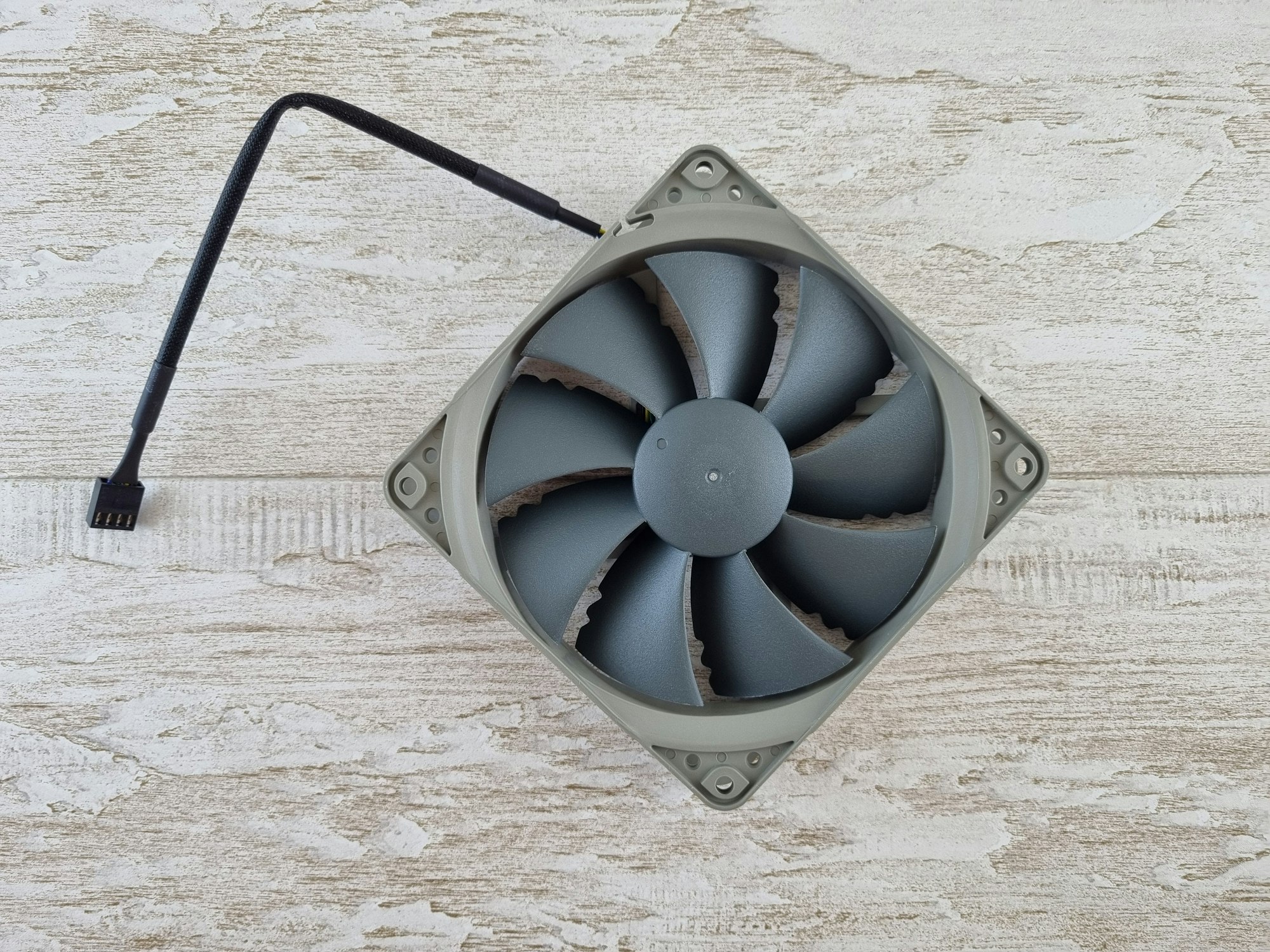
Un ventilateur qui hurle en permanence, un ordinateur brûlant sous les doigts, des extinctions brutales en plein travail ou en pleine partie : ce sont les signes typiques d'un PC qui surchauffe. C'est un problème fréquent, souvent bénin à traiter, mais qu'il ne faut pas laisser traîner : la chaleur use les composants et bride les performances. Voici ce qui se passe et comment y remédier.
Pourquoi un ordinateur surchauffe-t-il ?
Un PC produit de la chaleur en fonctionnant. Pour l'évacuer, il aspire de l'air frais, le fait circuler sur ses composants et le rejette réchauffé. Quand ce circuit est perturbé, la température grimpe. Les causes les plus courantes que je constate :
- La poussière : c'est de loin la cause numéro un. Elle bouche les grilles, colmate les radiateurs et étouffe les ventilateurs.
- Une mauvaise ventilation : portable posé sur un lit ou un canapé, tour collée contre un mur, aérations obstruées.
- La pâte thermique séchée entre le processeur et son radiateur, qui perd son efficacité avec les années.
- Un ventilateur fatigué qui tourne moins vite ou fait du bruit.
- Une charge logicielle anormale : un processus emballé ou un logiciel malveillant qui sollicite le processeur en continu.
Reconnaître les signes de surchauffe
Avant même de mesurer quoi que ce soit, plusieurs symptômes ne trompent pas : ventilateurs bruyants en permanence, ralentissements qui s'aggravent après quelques minutes d'utilisation, châssis très chaud, extinctions ou redémarrages soudains sans écran bleu, et parfois une odeur de chaud. Sur un portable, le dessous devient inconfortable à poser sur les genoux.
1. Dépoussiérer, le geste le plus efficace
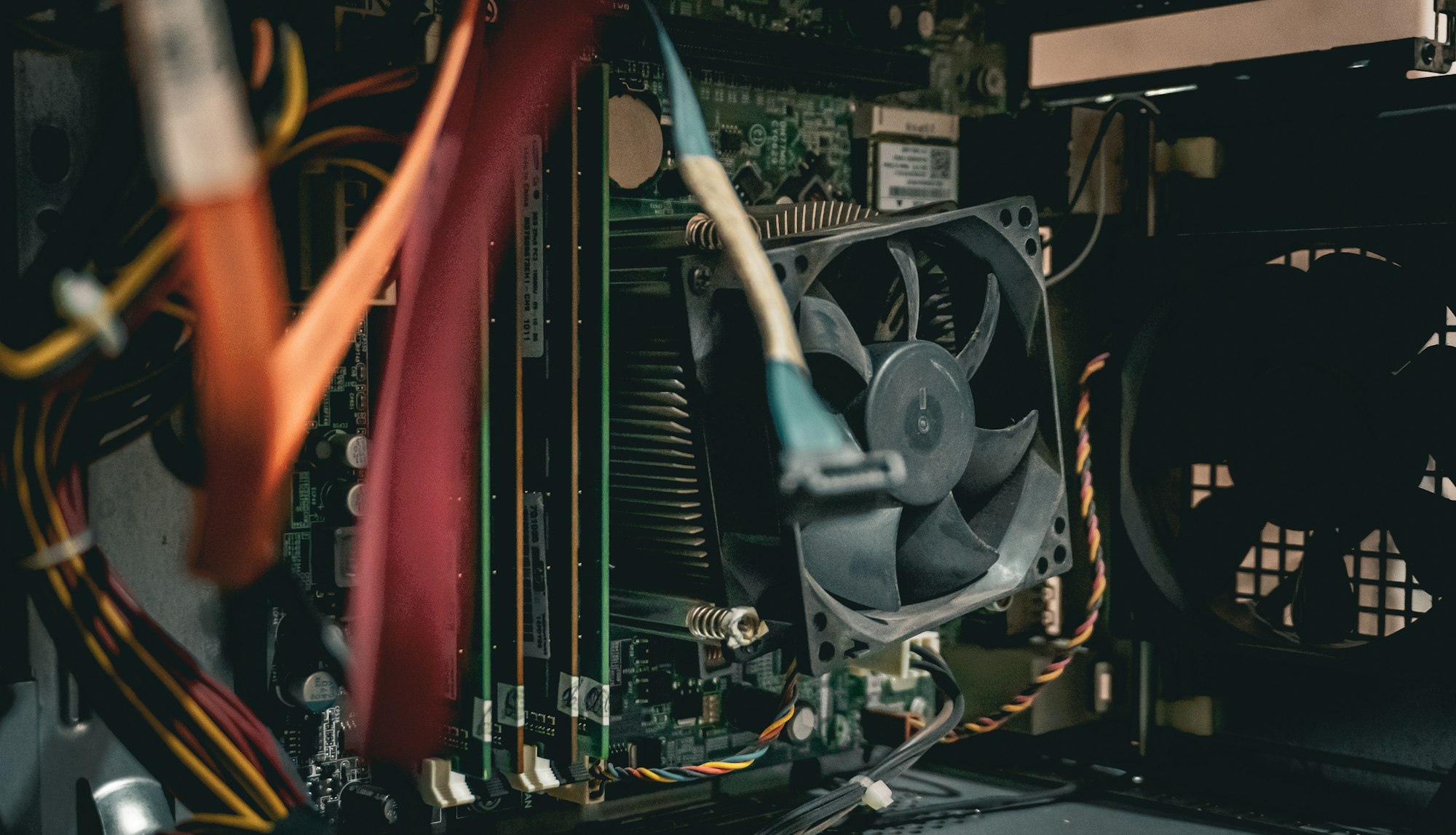
Dans la majorité des cas de surchauffe, un bon dépoussiérage résout le problème. Sur une tour, ouvrez le panneau latéral (PC éteint et débranché) et chassez la poussière des ventilateurs et des radiateurs avec une bombe d'air sec, en maintenant les pales pour qu'elles ne tournent pas. Sur un portable, la poussière s'accumule dans le radiateur interne : un nettoyage en surface aide, mais un nettoyage complet nécessite souvent d'ouvrir la machine.
Attention : n'utilisez jamais un aspirateur classique, qui génère de l'électricité statique et peut abîmer les composants. Une bombe d'air sec est l'outil adapté. En cas de doute, mieux vaut confier le nettoyage interne à un professionnel.
2. Améliorer la ventilation autour du PC
Beaucoup de surchauffes se règlent simplement en dégageant l'appareil. Ne posez jamais un portable sur un lit, un coussin ou une couette : le tissu bouche les aérations. Préférez une surface dure et plane, ou un support ventilé. Pour une tour, laissez quelques centimètres d'espace autour du boîtier et évitez de l'enfermer dans un meuble clos.
3. Vérifier ce qui sollicite le processeur
Ouvrez le Gestionnaire des tâches (Ctrl + Maj + Échap) et observez l'onglet Processus : si un programme occupe le processeur à 100 % alors que vous ne faites rien de lourd, c'est une piste. Une mise à jour en cours, un processus emballé ou un logiciel indésirable peuvent faire chauffer la machine inutilement. Un redémarrage, ou l'arrêt du processus fautif, ramène parfois la température à la normale.
4. Renouveler la pâte thermique
Sur un ordinateur de quelques années, la pâte thermique qui assure le contact entre le processeur et son radiateur finit par sécher et perdre son efficacité. La remplacer fait souvent chuter les températures de plusieurs degrés. C'est une opération délicate qui demande de démonter le système de refroidissement : à réserver à quelqu'un d'expérimenté, ou à confier en atelier.
5. Remplacer un ventilateur défaillant
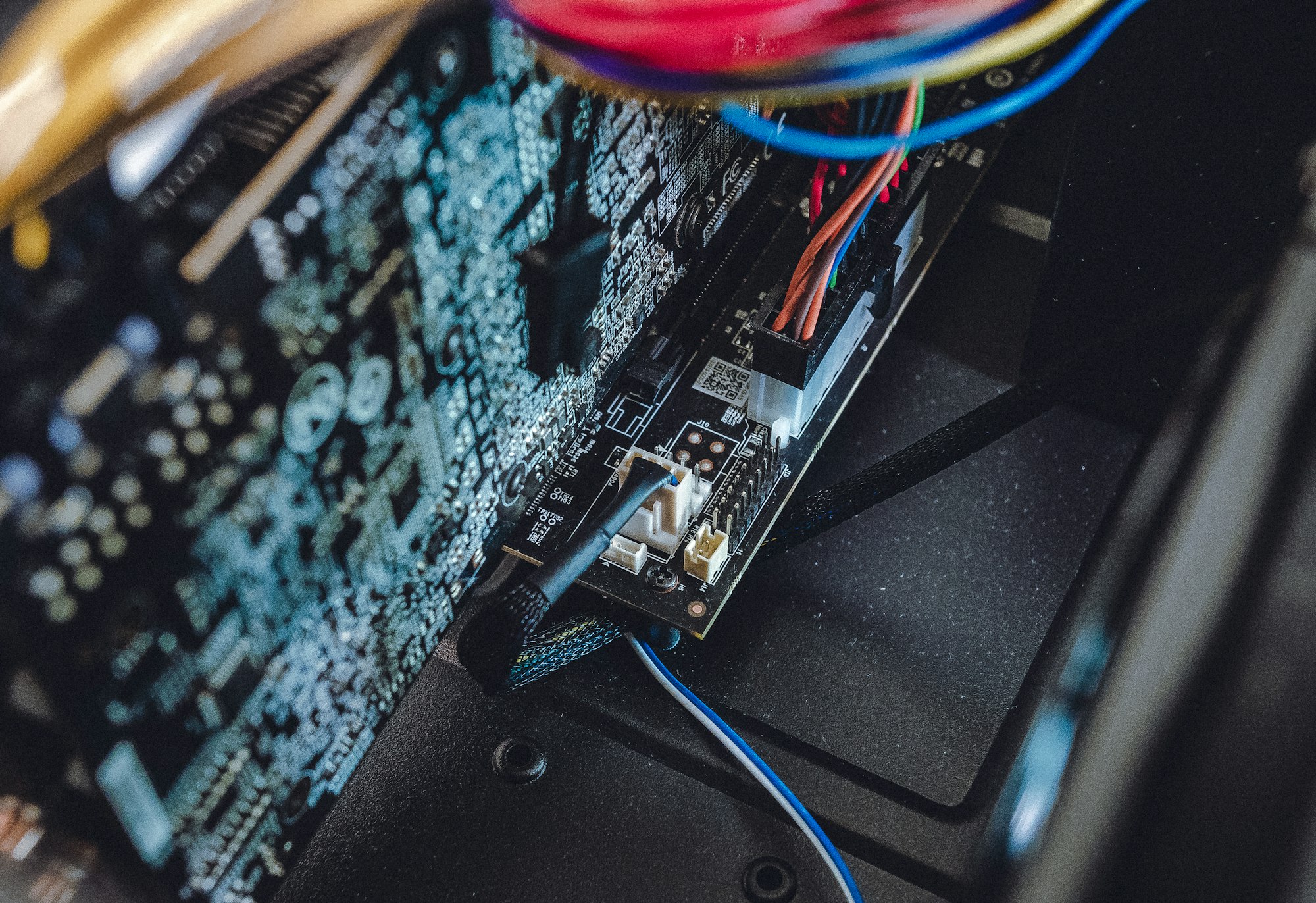
Un ventilateur qui fait un bruit de crécelle, qui vibre ou qui ne tourne plus est à remplacer. Sur une tour, c'est une pièce peu coûteuse et facile à changer. Sur un portable, le ventilateur est spécifique au modèle : il faut se procurer la bonne référence et ouvrir la machine avec méthode.
Prévenir la surchauffe
Quelques habitudes simples évitent la plupart des problèmes :
- Dépoussiérer l'ordinateur une à deux fois par an, davantage en présence d'animaux.
- Utiliser un portable sur une surface dure, jamais sur un tissu.
- Laisser respirer une tour, à l'écart des murs et des sources de chaleur.
- Surveiller les ventilateurs : un bruit inhabituel est un signal d'alerte.
Un nettoyage interne ou un changement de pâte thermique ?
Dépoussiérer un portable ou renouveler la pâte thermique implique de démonter la machine avec précaution : un geste maladroit peut endommager une nappe ou un connecteur. J'effectue ce type d'intervention à domicile ou en atelier dans le secteur de Morlaix, avec le matériel adapté, pour retrouver un ordinateur silencieux et à bonne température.
Questions fréquentes
Mon PC s'éteint tout seul, est-ce forcément la surchauffe ?
C'est une cause très fréquente : le PC se coupe pour se protéger quand il chauffe trop. Mais une alimentation défaillante peut donner le même symptôme. Un diagnostic permet de trancher.
Un ventilateur bruyant est-il dangereux ?
Le bruit en lui-même n'est pas dangereux, mais il signale souvent un encrassement ou un ventilateur en fin de vie. À traiter avant que la chaleur n'use les composants.
À quelle fréquence faut-il nettoyer son ordinateur ?
Une à deux fois par an suffit pour un usage courant. En présence d'animaux ou dans un environnement poussiéreux, un nettoyage plus fréquent est recommandé.